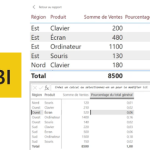
Microsoft continue de faire évoluer Power BI vers une expérience plus intuitive et accessible. Les Visual Calculations Power BI représentent une avancée majeure en permettant aux utilisateurs de créer certains calculs directement dans leurs visuels, sans modifier le modèle sémantique.
Avec l’arrivée des Custom Totals, désormais disponibles en General Availability (GA), Power BI offre davantage de flexibilité pour personnaliser l’affichage des résultats et accélérer la création d’analyses.
Visual Calculations Power BI : ce qui change
Jusqu’à présent, pour ajouter un calcul dans un rapport Power BI, il était généralement nécessaire de créer :
- une mesure DAX dans le modèle sémantique ;
- ou une colonne calculée.
Avec les Visual Calculations, il est désormais possible d’effectuer certains calculs directement au niveau du visuel, sans modifier le modèle de données.
Ces calculs sont dits “context-aware” : ils prennent automatiquement en compte le contexte du visuel dans lequel ils sont créés. Cela permet de réaliser rapidement des analyses ciblées, tout en évitant d’alourdir inutilement le modèle sémantique.
Les avantages des Visual Calculations dans Power BI
Cette approche apporte plusieurs bénéfices :
- des modèles Power BI plus simples et mieux structurés ;
- moins de mesures DAX créées uniquement pour répondre à un besoin ponctuel ;
- une mise en œuvre plus rapide des analyses ;
- une meilleure accessibilité pour les utilisateurs moins familiers avec DAX.
Microsoft poursuit ainsi sa stratégie visant à rendre Power BI plus accessible, en permettant aux utilisateurs de construire davantage d’analyses directement depuis l’interface de visualisation, tout en limitant la dépendance au DAX pour les besoins simples.
Custom Totals Power BI : personnaliser les totaux des visuels
Les Custom Totals, basés sur les Visual Calculations, sont désormais officiellement disponibles.
Ils permettent de mieux contrôler l’affichage des totaux dans les visuels, avec notamment de nouvelles options :
- Average : afficher une moyenne comme valeur de total ;
- None : masquer complètement le total pour une colonne donnée.
Il reste également possible de revenir facilement au comportement par défaut grâce à l’option “Reset to default”.

Exemple concret
Avant
Pour afficher un calcul intermédiaire, une variation spécifique ou un indicateur temporaire dans un tableau, il fallait souvent créer une mesure DAX dédiée dans le modèle.
Maintenant
Le même calcul peut être ajouté directement dans le visuel concerné, de manière plus rapide, plus flexible et sans modifier la structure du modèle.
Visual Calculations Power BI vs DAX : quelles limites ?
Les Visual Calculations ne remplacent pas complètement le DAX.
Elles sont particulièrement adaptées pour :
- des analyses ponctuelles ;
- des besoins spécifiques à un visuel ;
- des explorations rapides directement dans un rapport.
En revanche, les calculs métier stratégiques, réutilisables ou partagés entre plusieurs rapports doivent continuer à être définis dans le modèle sémantique.
Conclusion
Avec les Visual Calculations et les Custom Totals, Microsoft confirme une nouvelle fois la direction prise par Power BI : un outil plus moderne, plus visuel et davantage orienté vers les usages self-service et l’IA.
L’objectif n’est pas de remplacer les bonnes pratiques de modélisation ou le DAX, mais d’offrir davantage de flexibilité aux utilisateurs pour créer rapidement des analyses adaptées à leurs besoins.
Si vous souhaitez prendre connaissance des autres évolutions de PBI c’est ici : https://www.youtube.com/watch?v=Fiyw2YT4w-E
FAQ – Visual Calculations Power BI
Qu’est-ce qu’une Visual Calculation dans Power BI ?
Une Visual Calculation Power BI est un calcul réalisé directement dans un visuel, sans créer de mesure DAX dans le modèle sémantique.
Les Visual Calculations remplacent-elles le DAX ?
Non. Les Visual Calculations complètent le DAX. Elles sont adaptées aux analyses ponctuelles, tandis que le DAX reste recommandé pour les règles métier réutilisables.
Que permettent les Custom Totals dans Power BI ?
Les Custom Totals permettent de personnaliser l’affichage des totaux dans les visuels, notamment en affichant une moyenne ou en masquant certains totaux.
Ressources utiles:
-
Documentation Visual Calculations : Visual calculations dans Power BI – Microsoft Learn
-
Création de Visual Calculations : Créer des Visual Calculations dans Power BI – Microsoft Learn
-
Custom Totals dans les tableaux et matrices Power BI : Custom totals dans Power BI – Microsoft Learn